Dies ist eine alte Version des Dokuments!
E-Mail auf Mobilgeräten
Auf Ihrem Smartphone oder Tablet haben Sie die Möglichkeit, die E-Mails Ihrer Hochschul-E-Mail Adresse mit einer E-Mail-App wie K9-Mail oder mit der vorinstallierten E-Mail App ihres Gerätes abzurufen. Im folgenden finden Sie Konfigurationsbeispiele für Android, iPhone und Windows Phone.
Falls Sie keinen E-Mail Client verwenden möchten, steht Ihnen natürlich auch unser Webmail-Zugang zur Verfügung.
<tabs>
<pane id=„android“>
Bitte verwenden Sie die folgenden Einstellungen, falls Sie ein Android-Gerät nutzen.
<note tip>Abhängig von der tatsächlich genutzten E-Mail-App können die Einstellungen geringfügig anders aussehen.</note>

</pane>
<pane id=„ios“>
Um Ihre E-Mails auf einem iPhone oder iPad über die Standard Mail-App abzufragen, gehen Sie bitte wie folgt vor.
<note tip>Falls Sie eine andere E-Mail App verwenden möchten, konfigurieren Sie die Servereinstellungen bitte wie im letzten Bild.</note>
Öffnen Sie die Einstellungen ihres iPad oder iPhone und wählen Sie Passwörter und Accounts und anschließend Account hinzufügen. Wählen Sie nun bei der Auswahl eines E-Mail Anbieters Andere, um individuelle Einstellungen vornehmen zu können.
 |  |
Wählen Sie im folgenden Schritt Mail-Account hinzufügen und geben Sie ihre Daten (Name, E-Mail Adresse und Passwort), sowie eine Bezeichnung für den E-Mail Account (z.B. HS-Fulda) ein.
 |  |
Im letzten Schritt müssen noch die Daten des E-Mail Servers eingetragen und die fd-Nummer als Login-Name festgelegt werden. Bitte verwenden Sie als Kontotyp IMAP aus.

</pane>
<pane id=„outlook“>
Um Ihre E-Mails auf einem Microsoft Windows Smartphone oder Tablet über die Standard Mail-App abzufragen, gehen Sie bitte wie folgt vor.
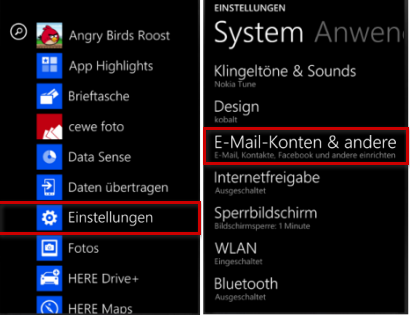
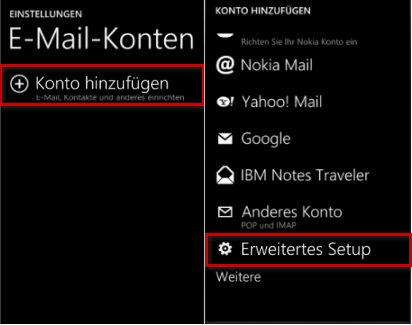
Wischen Sie auf der Startseite nach links, um die Anwendungsliste zu öffnen. Wählen Sie nun Einstellungen - E-Mail-Konten & andere, klicken Sie auf Konto hinzufügen und anschließend auf Erweitertes Setup.
 |  |
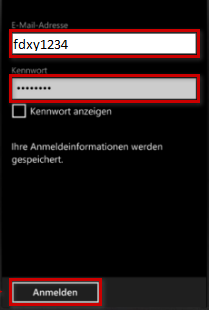
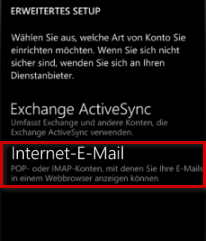
Tranegn Sie nun ihre fd-Nummer und das zugehörige Passwort ein, klicken Sie auf Anmelden und wählen Sie im folgenden Schritt Internet-E-Mail.
 |  |
Geben Sie nun die nachfolgenden Daten:
| Feld | Wert |
|---|---|
| Kontoname | frei wählbar |
| Ihr Name | frei wählbar |
| Posteingangsserver | mail.hs-fulda.de |
| Postausgangsserver | smtp.hs-fulda.de |
| Kontotyp | IMAP bzw. IMAP4 |
| Benutzername | fd-Nummer |
| Kennwort | fd-Passwort |
Die weiteren Konfigurationsschritte (unter Verwendung der oben genannten Konfiguration) sind in den folgenden Screenshots dargestellt.
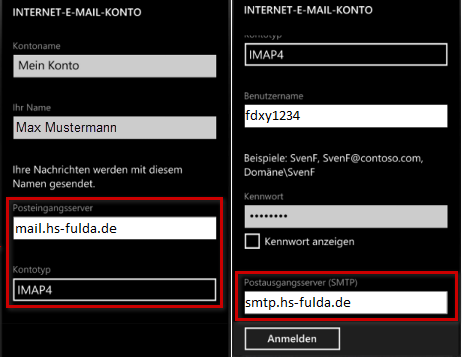 | 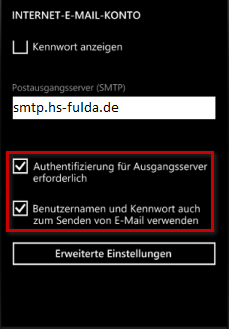 |
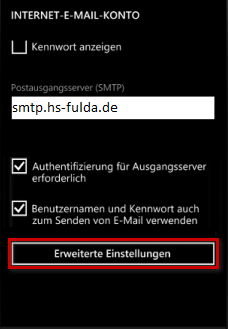 | 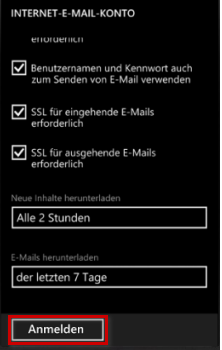 |
</pane>
<pane id=„activesync“>
Mit dem GroupWise Mobility Service (GMS) steht eine Synchronisation der Groupwise E-Mails, Adressbücher und Kontakte auf ihre Smartphones und Tablets (Android, iPhone, WindowsPhone) über das Protokoll ActiveSync zur Verfügung. Dabei wird jeweils der Zeitraum der letzten 180 Tage synchronisiert.
<note important> Das Microsoft ActiveSync Protokoll sieht eine Funktion für das Zurücksetzen ihres Endgeräts auf Werkseinstellungen bei der nächsten Verbindung mit dem Server vor. Sollte ihr Endgerät verloren gehen (Diebstahl, Verlust, usw.), besteht somit die Möglichkeit, alle Daten die sich auf dem Endgerät befinden, durch das Rechenzentrum löschen zu lassen. </note>
<note tip>Falls Sie den Dienst ActiveSync verwenden möchten, wenden Sie sich bitte an das Rechenzentrum, damit wir eine Freischaltung veranlassen.</note>
Konfiguration der Inhalte
Welche Inhalte (Kalender, Adressbücher, E-Mails) in die Synchronisation mittels ActiveSync einbezogen werden sollen, kann durch den Nutzer gesteuert werden. Verwenden Sie dazu bitte die Webseite unter https://gms-mobile.rz.hs-fulda.de:8120, auf der Sie sich mit Ihrer fd-Nummer anmelden können.
Konfiguration des Endgeräts
Für die Konfiguration ihres Endgerätes verwenden Sie bitte die folgenden Daten.
| Servername | gms-mobile.rz.hs-fulda.de |
|---|---|
| Benutzername | fd-Nummer |
| Passwort | fd-Passwort |
</pane>
</tabs>